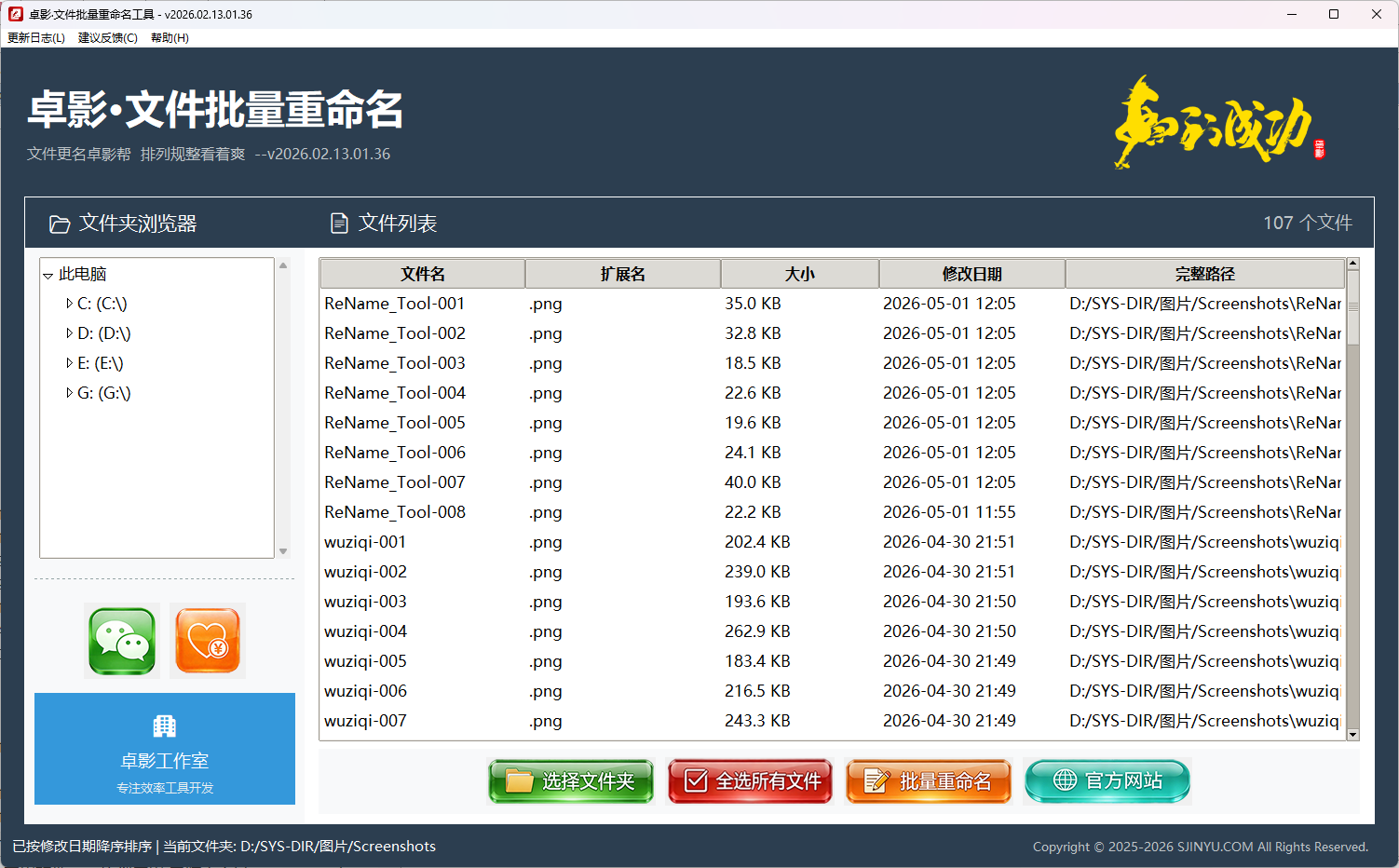
卓影·文件批量重命名工具,不只是一个更名器,它是你对文件世界的绝对掌控。从智能拼音排序到可视化范围裁剪,从一键撤消到微信分享,每一个细节都体现出“卓影工作室”对效率工具的不懈追求。哪怕初次运行时遭遇SmartScreen的谨慎提醒,也无需惊慌——那不过是新帅上任前的一次例行盘查,你的信任会让它成为系统眼中的“可靠老兵”。
在数字信息爆炸的时代,每个人电脑里都堆满了成千上万的照片、文档、压缩包。文件名混乱无章,查找困难,整理更是噩梦。今天要介绍的“卓影·文件批量重命名工具”,不仅是一款重命名软件,更是一台“文件秩序重构引擎”。它以智能拼音排序、可视化范围选择、一键撤销、微信分享等硬核功能,彻底颠覆传统文件管理方式,堪称桌面文件界的“铁血指挥官”。
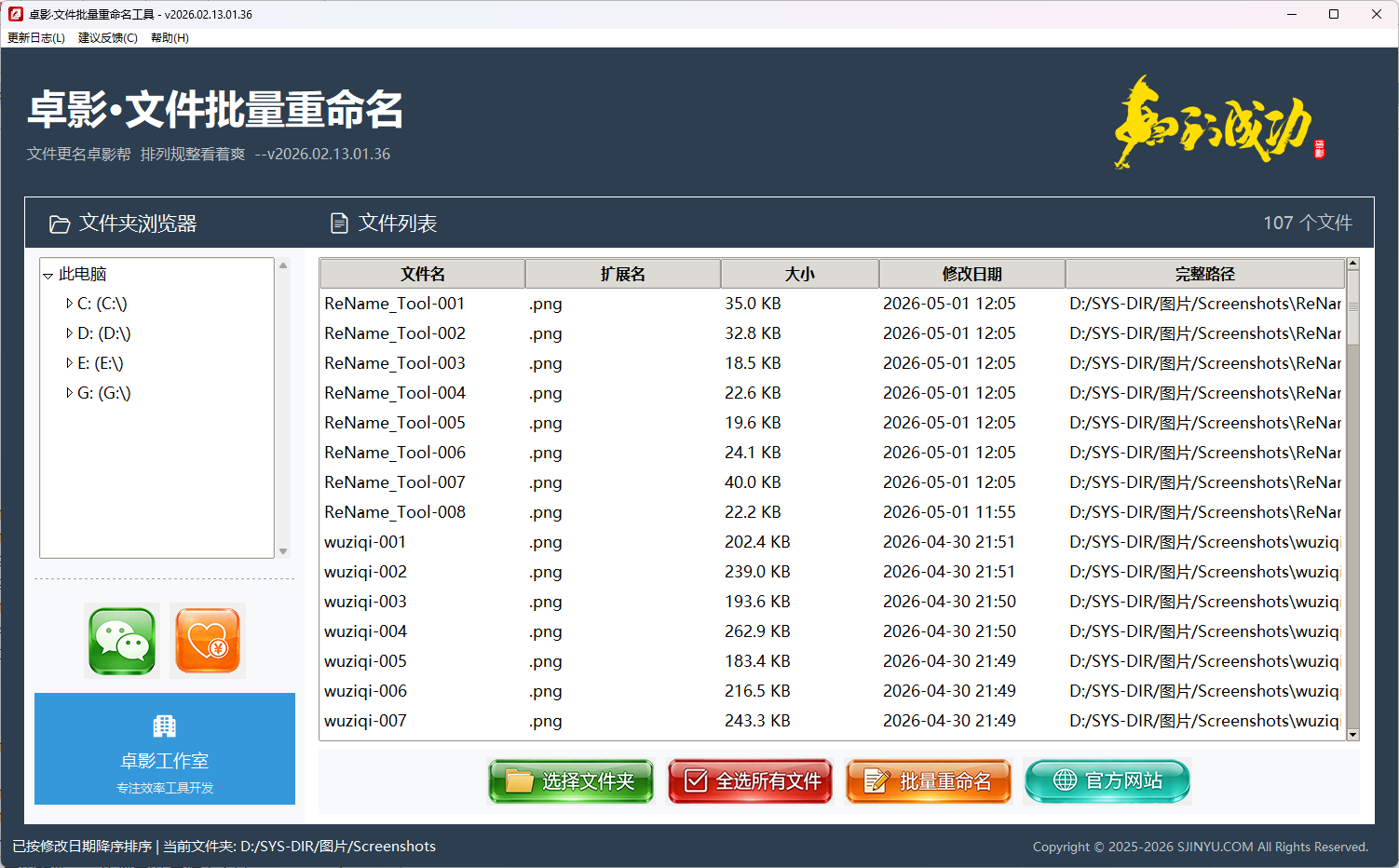
传统资源管理器按拼音排序时,常常将中文丢到最后。本工具内置了完整的中文转拼音首字母映射表(覆盖常用汉字),并以此生成排序键值。无论是“啊、八、擦、大”,还是“卓、影、工、作”,全部按照拼音字母顺序精准排列,彻底解决中文文件名排序混乱的痛点。你甚至可以直接在列表头点击“文件名”,一秒实现字典序升/降切换,那种整齐划一的感觉,让人浑身舒畅。
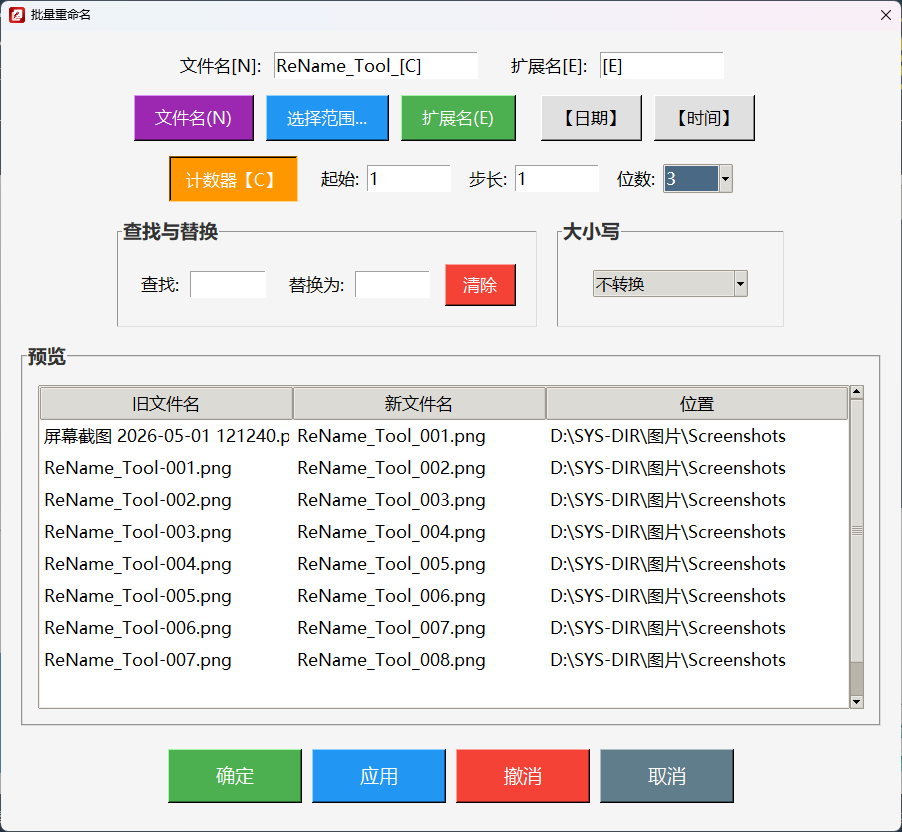
点击“✏️批量重命名”后,弹出一个功能极其密集的对话框:
模板化命名:文件名框支持 [N](原文件名)、[E](扩展名)、【N1-5】(截取第1-5个字符)、【N2,3】(从第2位取3个字符),还可以一键插入当前日期 [YYYYMMDD] 或时间 [HHMMSS]。
计数器:可设置起始值、步长、位数(如 [C] → 001,002...),完美解决批量编号需求。
查找与替换:支持大小写不敏感的正则匹配,并且提供“清除”按钮——一键把查找内容全部删除。
大小写转换:一键全部大写、全部小写,或者保持原样。
实时预览:下方表格会立即显示每个文件的旧名→新名以及所在目录,所有改动一目了然。
左栏为文件夹浏览器,采用动态加载树结构,点击“此电脑”可枚举所有盘符,展开子目录时异步读取子文件夹,避免卡死。右栏为文件列表,支持按文件名、扩展名、大小、修改日期点击排序。双击任意文件可直接调用系统默认程序打开。选中任意数量的文件后,右下角实时显示“您已经选择36个文件 | 共98个文件”,让你对操作范围了如指掌。
重命名操作完成后,如果发现不满意,可以立即点击“撤消”按钮。程序会记住每个文件的原始名称,并尝试将文件名恢复回去。这一设计极大降低了误操作风险,让你敢于大胆尝试各种命名方案。
当你需要把工具推荐给同事或朋友时,点击左栏的“📱 微信分享”,会弹出一个美化的二维码窗口。自动生成下载链接的二维码,同时提供可复制的分享文案。扫码即可跳转官网下载最新版。该功能依赖 qrcode 和 PIL 库,若未安装会有友好提示。
程序内置邮件反馈系统,用户填写姓名、邮箱和意见后,通过后台SMTP服务器发送到开发者邮箱。同时,启动时会自动检查远程 version.json,若发现新版本,会展示更新日志(可自定义),并询问是否下载。下载过程有进度条、速度和剩余大小显示,支持取消。真正做到了“用户无忧,开发者在线”。
左栏下方设有一个广告展示区,可远程拉取JSON配置的广告图片(300×120),并自动轮播。点击图片可跳转指定链接。如果广告加载失败,则显示“卓影工作室”默认广告。旁边设有“❤️ 捐赠作者”按钮,点击直达官网捐赠页面。这既为软件的可持续发展提供支持,又保持了界面清爽。
在Windows 10/11上,程序会调用 SetWindowCompositionAttribute API 为窗口背景启用暗蓝色亚克力效果,半透明磨砂质感搭配深色主题,视觉上高级且护眼,非常适合长时间使用。
选择目录:既可以通过“📁选择目录”按钮浏览,也可以直接在左侧文件夹树点选。选中的文件夹路径会显示在状态栏。
全选文件:点击“✅全选文件”按钮可一键全选/取消全选,方便批量操作。
范围选择:在重命名对话框中,点击“选择范围...”按钮,会打开一个新窗口,你可以在示例文件名上用鼠标拖选想要保留的字符段,程序自动生成 【N起始-结束】 或 【N起始,长度】 标记,并实时预览效果。这个交互比手动输入数字直观得多。
查找与替换:支持纯文本匹配(非正则),且替换内容可为空。例如要将所有 _副本 删除,只需在查找框输入“_副本”,替换框留空,点击清除按钮即可。
进度反馈:状态栏会显示当前文件夹和选中文件数量,排序后也会提示“已按文件名升序排序”。整个过程没有任何卡顿感。
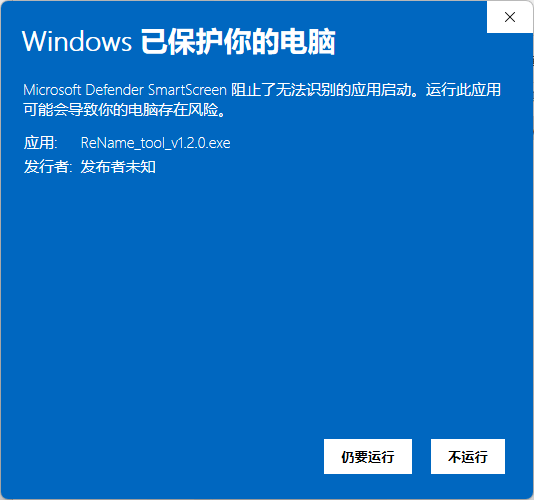
当你首次下载并运行本工具时,Windows 11 可能会弹出一个蓝色的“Windows 已保护你的电脑”窗口,提示“发布者未知”。这并非说明软件有毒,而是 Windows Defender SmartScreen 的正常防御机制。该机制主要依赖两项声誉检查:发布者证书是否知名,以及该文件被下载使用的广泛程度。由于本工具处于早期版本且尚未使用代码签名证书,因此被系统判定为“未知应用”。
为什么在Windows 11 24H2和25H2上表现不同?
在较新的25H2版本中,微软引入了更主动的智能应用控制 (SAC) 功能。SAC 与 SmartScreen 协同工作,但策略更严格:对于信誉较低的应用,它可能直接静默拦截或放入隔离区,而不弹出蓝色对话框,让你感觉“没有提示”。实际上系统仍在保护你,只是方式更激进。部分用户也可能因为系统已学习认可了本工具的数字足迹(例如更新版本后信誉提升),从而跳过警告。
如何让系统不再提示?
开发者计划在后续版本中为程序添加代码签名证书(如OV或EV证书),届时SmartScreen和SAC将能识别开发者身份,大幅降低提示频率。对于当前版本,你可以放心点击“仍要运行”,或将该文件手动添加到Windows安全中心的排除列表。如果你想彻底关闭SmartScreen(不推荐),可在组策略中禁用。请相信:本工具经过严格测试,不含任何病毒或恶意代码。 该警告只是新软件获得Windows信任的必经之路,一旦你选择信任并运行,后续版本将获得越来越高的信誉评分。
摄影爱好者、设计师:每天产生大量照片/素材,需要按日期+主题统一命名,例如 2025-10-01_海边_001.jpg。计数器+日期模板能完美胜任。
办公文员、资料管理员:经常整理合同、报表、扫描件,需要去除冗余文字或添加统一前缀。查找替换功能可一键清理。
程序员、开发者:管理代码文件、日志文件时,常需批量添加后缀或修改扩展名。拼音排序让中文项目列表不再乱。
普通家庭用户:面对从手机导出的“微信图片_20241001_001.jpg”这类混乱命名,想快速按时间归类?只要选中文件,用范围选择保留日期部分即可。
培训机构、教师:批量重命名学生作业压缩包,比如 张三_作业1 改为 作业_张三_1,模板加计数器轻松搞定。
卓影·文件批量重命名工具,不只是一个更名器,它是你对文件世界的绝对掌控。从智能拼音排序到可视化范围裁剪,从一键撤消到微信分享,每一个细节都体现出“卓影工作室”对效率工具的不懈追求。哪怕初次运行时遭遇SmartScreen的谨慎提醒,也无需惊慌——那不过是新帅上任前的一次例行盘查,你的信任会让它成为系统眼中的“可靠老兵”。无论你是电脑小白还是资深极客,这款工具都能让你的文件管理效率提升十倍。文件更名卓影帮,排列规整看着爽——现在就下载,让你的文件夹从此军容严整!






请 登录 后发表评论。










暂无评论,来说两句吧...