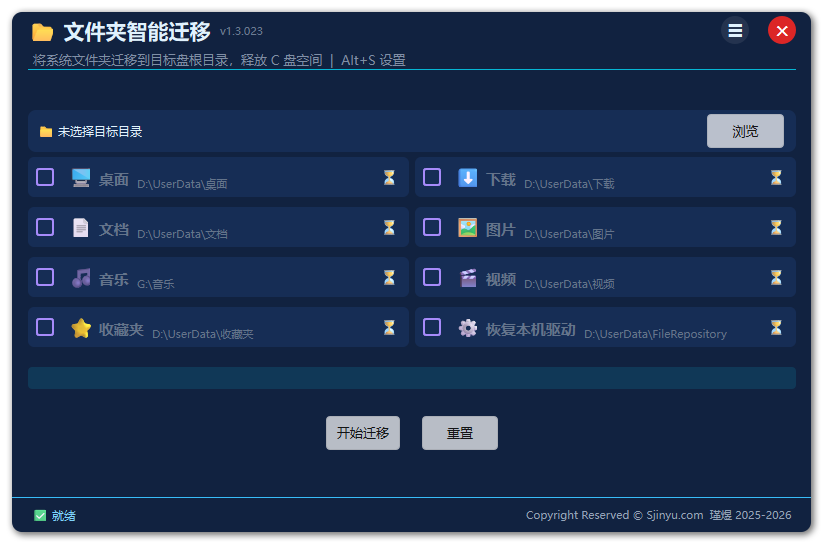
Windows支持把"桌面"文档"、“下载"、"图片"、"音乐"、"视频"、"收藏夹"这些用户文件夹迁移到其他磁盘。但怎么迁,大多数人不知道,知道的人也怕搞错。所以我干脆做了一个工具,叫 FolderMover,把这件事变得傻瓜一点。这七个文件夹加在一起,是普通用户C盘数据的大头。
买新电脑那天,心里是舒坦的。512G的固态,系统盘给了200G,这辈子够用了吧?
三年过去,打开"此电脑",C盘已经红了。
不是你不省心,是Windows本身就不省心。桌面存文件、浏览器下东西、软件往Documents里写数据,用户文件夹就是个无底洞,你根本不知道它什么时候悄悄长大了。等你察觉,往往已经是C盘只剩几个G、系统卡到怀疑人生的时候。
解决方法其实早就有,Windows支持把"桌面"、"文档"、"下载"、"图片"、"音乐""视频"、"收藏夹"这些用户文件夹迁移到其他磁盘。但怎么迁,大多数人不知道,知道的人也怕搞错。所以我干脆做了一个工具,叫 FolderMover,把这件事变得傻瓜一点。

这个问题有两个答案,一个大多数人想到了,一个大多数人没意识到。
第一个答案:C盘太满了。
Windows的用户文件夹默认全住在C盘,路径是 C:\Users\你的用户名\ 下面那一堆——桌面(Desktop)、文档(Documents)、下载(Downloads)、图片(Pictures)、音乐(Music)、视频(Videos)、收藏夹(Favorites)。这七个文件夹加在一起,是普通用户C盘数据的大头。桌面随手放个几百兆的文件是常事;下载文件夹从来不清理的人一抓一大把;OneDrive同步的文档、PhotoShop的存档、游戏截图……不知不觉全压在C盘上。
把这些文件夹迁移到D盘或者其他盘,C盘就只剩系统文件和程序,轻装上阵,空间充裕,系统读写也会更流畅。
第二个答案,才是更重要的:重装系统不再怕丢东西。
这一点很多人没有想清楚。重装系统本质上是把C盘格式化后重来——系统干净了,但你存在桌面上的东西、放在文档里的资料,全没了。这是多少人在重装系统前急着备份、慌乱中依然丢了东西的根本原因。
如果你提前把用户文件夹迁移到了D盘,情况就完全不同了。重装的时候只格C盘,D盘原封不动。装完新系统之后,用 FolderMover 的重置功能(或者手动把注册表路径指回来),桌面、文档、下载、照片全部都在,一张都没少。
这不是有备无患,这是把数据放在了一个安全的地方。C盘是系统的地盘,随时可能需要推倒重来;D盘才是你自己的东西该住的地方。把这两件事分清楚,重装系统就变成了一件真正轻松的事——系统坏了就重装,资料放心放着,互不干扰。
关键是,这个迁移是"长期有效的"——迁过去之后,Windows会修改注册表,让系统始终认为那个路径才是你的桌面、文档的家。你后续往桌面上拖文件、往下载文件夹里存东西,都会自动落到新的位置,不用再操心。
说直白点,就三件事:
一、把选定的用户文件夹整体搬到你指定的目标盘
选好目标磁盘,勾上你想迁的文件夹,点"开始迁移"。程序会把文件完整地搬过去,然后改注册表,让Windows认这个新位置。搬完之后,原来那个文件夹只剩一个空壳(或者直接被清理掉),以后往那里写的东西,全部走新路径。
二、有一个特殊项:本机驱动备份
这是我觉得这个工具里最值得说的一个功能。
Windows 装完之后,所有设备的驱动都存在 C:\Windows\System32\DriverStore\FileRepository 这个目录里,体积不小,几G到十几G都有可能。更重要的是——重装系统之后,这个目录就没了,你新系统里没有之前那些驱动,网卡、声卡、触控板……全得重新找。找不到就上网搜,搜不到就只能认栽。
FolderMover 里有一个"本机驱动"选项,勾上它,程序会把 FileRepository 整个复制一份到目标盘。注意是复制,不是移动——C盘里的原文件不动,新系统用得上,旧系统也留着备份。
重装完系统之后,打开 FolderMover,它检测到目标盘上有驱动备份,会自动切换成"恢复"模式,还会弹出一个驱动恢复指南,告诉你怎么用设备管理器把备份的驱动装回去。这一步很多人重装完系统是蒙的,有这个指南在,就不用到处找教程了。
说实话,这个功能我一开始没想着要做,后来有一次重装完系统、网卡驱动找不到,才意识到这件事有多麻烦。做好了之后反而觉得,这可能是整个工具里最值钱的那部分。
三、可以"重置"——把搬出去的文件夹搬回来
如果哪天换了电脑、换了硬盘,或者就是后悔了想还原,点"重置",程序会把迁移过的文件夹反向搬回 C:\Users\你的用户名\ 下面,注册表也一起改回来。
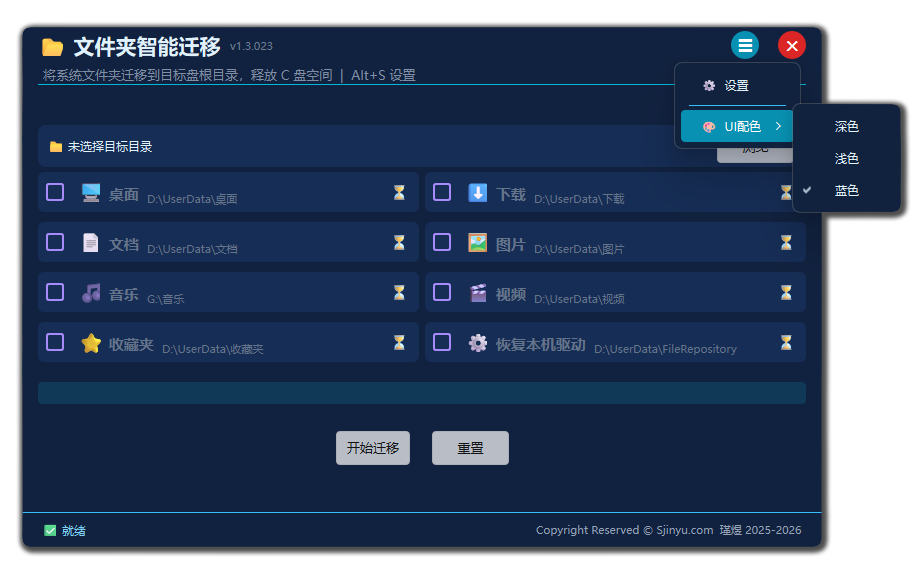
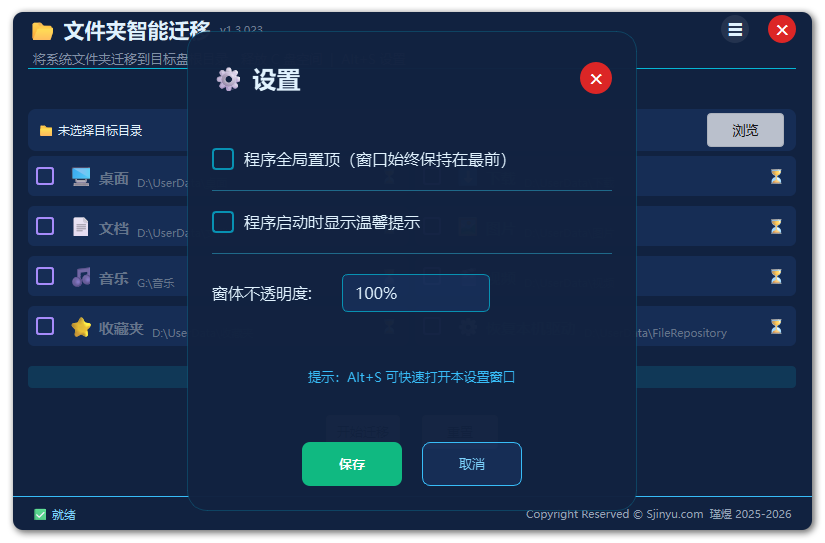
打开程序之后界面很简单,从上到下看:
第一步:选择目标位置
点"选择目标位置",选一个不是C盘的路径,比如 D:\UserData。如果这个路径不存在,程序会自动创建。选好之后下面会显示你选的路径。
目标盘的剩余空间要足够大。程序在你点"开始迁移"之前会自动计算你勾选的文件夹总共有多大,然后和目标盘的可用空间对比,不够的话会直接告警,告诉你差多少,不让你中途卡住。
第二步:勾选要迁移的文件夹
操作区域里显示了七个用户文件夹(桌面、下载、文档、图片、音乐、视频、收藏夹)和一个本机驱动备份项。每一项都显示当前路径和已占用的大小,让你心里有数。
勾上你想迁的,没必要一次全迁。建议先从"下载"和"图片"这种通常最能塞东西的开始,效果最立竿见影。
第三步:点"开始迁移"
点下去之后有一个确认弹窗,把要迁移的数据量和目标盘剩余空间都显示出来,再给你一次反悔的机会。确认之后就开始跑,进度条会实时更新。
迁移过程中有一个细节:如果某个文件被其他程序占用了(比如你的背景音乐播放器正开着,音乐文件夹里的某首歌就可能被锁住),程序会自动重试三次,还是不行就跳过记录下来,任务继续进行。不会因为一个文件卡死整个迁移。结束后会告诉你哪些文件没有搬成功,方便你后续手动处理。
第四步:看结果
迁移完成后状态栏会显示结果,告诉你哪些文件夹迁成功了,哪些有跳过的文件。这时候打开"此电脑"看C盘,空间已经释放出来了。
迁移前最好关掉其他应用。 特别是微信、QQ、浏览器这种会往用户文件夹里写东西的软件。文件被锁住,顶多是那个文件没搬过去,不会损坏,但总归麻烦,关掉最省事。
目标盘最好是固态,速度有保障。 如果迁到机械硬盘,桌面打开文件、保存文档的速度会明显变慢,得不偿失。现在1T的固态价格也不高,值得投资。
迁移完之后建议重启一次。 注册表改动有时候需要重启才能完全生效,重启后再用一用,确认一切正常。
重置功能是有条件的。 重置之前程序会检查目标盘上的文件夹是不是还在、C盘上的空间够不够把东西搬回去。如果C盘已经塞满了,重置是回不去的,这个逻辑要清楚。
Windows资源管理器里,右键某个用户文件夹,属性里有个"位置"选项卡,也可以改路径、移动文件夹。这个功能确实存在,但用起来有几个麻烦:
一是要一个一个文件夹手动改,七个文件夹操作七遍;二是Windows自带那个功能偶尔会出现移动到一半报错、路径改了文件没过去的情况;三是它没有空间预检,也没有容错重试,万一卡住你不知道发生了什么。
FolderMover是批量处理、有预检、有重试、有日志、可以反向重置的,整个流程更可控,出了问题也知道是哪里出的。
用了这个工具之后,有两件事让我觉得值了。
一是C盘一直维持在一个比较舒服的状态,系统盘里再也没有我的生活垃圾了。二是前段时间系统出了问题需要重装,我完全没有慌——D盘的东西放着,格了C盘、装完系统、重新把路径指回来,桌面上的文件一张不少,文档里的东西一个不丢,连浏览器的下载历史路径都自动对上了。
还有一件意外之喜:重装完系统之后,FolderMover 检测到了我之前备份的驱动,弹出了恢复指南,照着步骤把网卡和声卡的驱动装回去,没上厂商官网扒半天下驱动。这件事以前是真的烦。
这种感觉和以前"重装前备份"的紧张感完全不同。之前重装是大事,是折腾;现在重装就是换了件新系统的衣服,里子还是原来的里子,连驱动都在。
如果你的C盘也亮着红灯,或者你也想在下次重装系统的时候从容一些,都可以试试这个思路。工具是顺手的,习惯才是真正有用的东西。






请 登录 后发表评论。







暂无评论,来说两句吧...